
 这是一篇教程性质的文档,你可以参考此文档中提供的方案来下载 Minecraft:Java
该页面包含大量图片,不建议在移动数据环境浏览!
如果你只需要游玩 Minecraft:Java ,你可以通过[Plain Craft Launcher 2](PCL 2)启动器来“傻瓜式”的下载 Minecraft:Java
首先,我们需要下载(PCL 2)启动器
指向爱发电的(PCL 2)启动器发布页:[PCL 最新正式版永久下载丨龙腾猫跃丨爱发电]
在链接指向的页面中选择其中一个链接下载(PCL 2)启动器后,我们通常会得到一个其中包含 [Plain Craft Launcher 2.exe] 的压缩文件
解压这个文件,将其中的 [Plain Craft Launcher 2.exe] 提取出来(例如Windows自带的右键,随后选择全部解压缩)
我们建议你将其放在一个盘符(例如[D]盘)的一个文件夹中,我们可以将其命名为[PCL]或其他(此处强烈建议你将其置于一个纯英文路径中)
然后我们可以为其创建一个快捷方式,将它放到桌面来快捷的启动(PCL 2)启动器(可以通过右键[Plain Craft Launcher 2.exe]弹出的右键菜单完成这一步) 接下来,启动(PCL 2)启动器
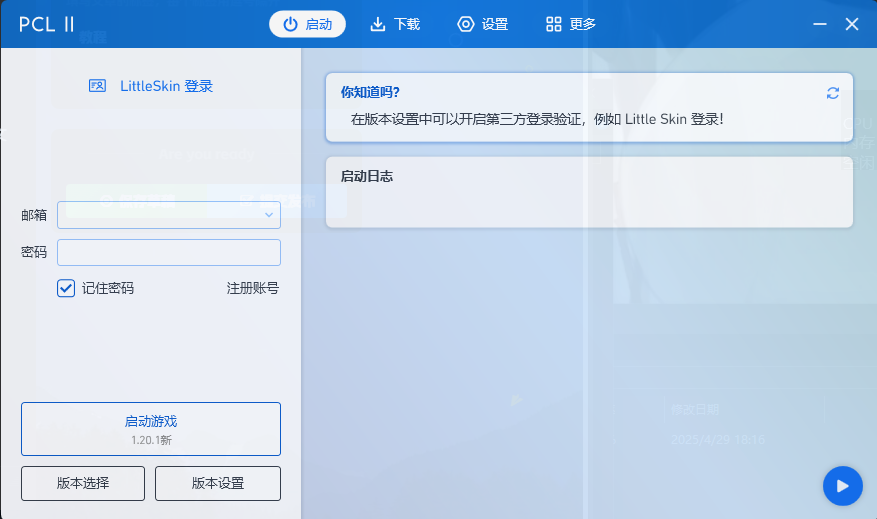 这是(PCL 2)启动器的大致样貌,到这里,我们已经完成(PCL 2)启动器的下载
但是还没有可以启动的游戏,下一步,我们需要下载游戏(即 离线安装 Minecraft:Java )
[1]你可以点击界面中的下载按钮来到下载页面来下载 Minecraft:Java ,或者,[2]你也可以通过他人(可能来自其他服务器,也可能来自个人)分发的整合包安装文件来下载基于 Minecraft:Java 的模组整合包
[1]在来到下载页面后,选择一个你想要下载的版本(此处以[1.20.1]举例),这时会展示一些可以安装的拓展选项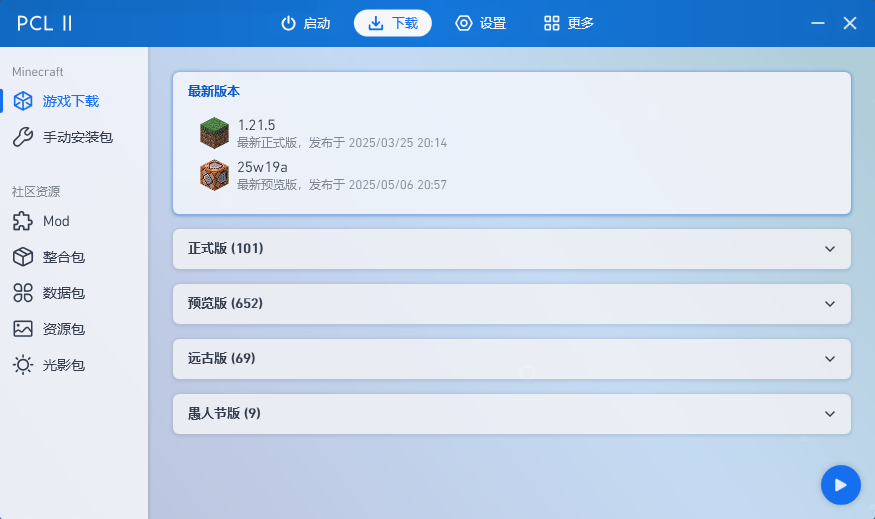
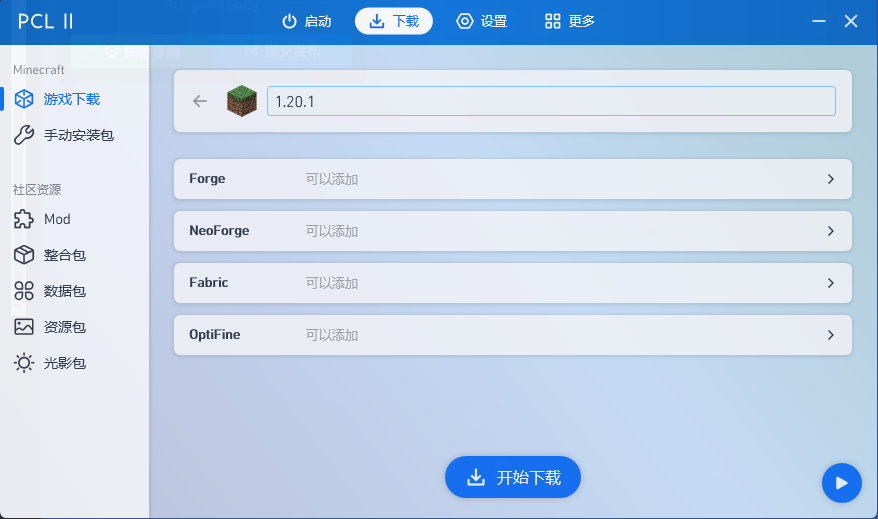 选择你想要添加的拓展选项,随后点击[开始下载]
等待下载完成…(可能要求你为这个版本取一个名字)
然后你可以回到启动界面,这时你可以选择使用离线启动或第三方登录启动,当然你也可以在购买正版后以正版登录启动
然后你就可以点击启动按钮启动游戏了!
[2]通过他人分发的整合包安装文件来安装基于 Minecraft:Java 的模组整合包
你可以将安装文件直接拖进(PCL 2)启动器的窗口来安装,或者,你也可以在启动页面的[版本选择]页面点击[导入整合包]
然后选择整合包安装文件
随后等待下载完成…(可能要求你为这个版本取一个名字)
然后你可以回到启动界面,这时你可以选择使用离线启动或第三方登录启动,当然你也可以在购买正版后以正版登录启动
然后你就可以点击启动按钮启动游戏了!
如果你希望使用[Hello Minecraft! Launcher](HMCL)启动器
首先,我们需要安装[JAVA]才能使(HMCL)启动器能够运行
你可以通过下面给出的方法来安装[JAVA],你也可以下载(HMCL)启动器给出的[JAVA]安装文件([.exe]可执行文件)
指向 Open JDK:JDK Update Releases (Open JDK:JDK更新项目):[Open JDK:JDK Update Releases]
如果你想要游玩的 Minecraft:Java 版本为[1.20.1],你可以下载 JDK 17
在链接指向的页面中选择 JDK 17 Updates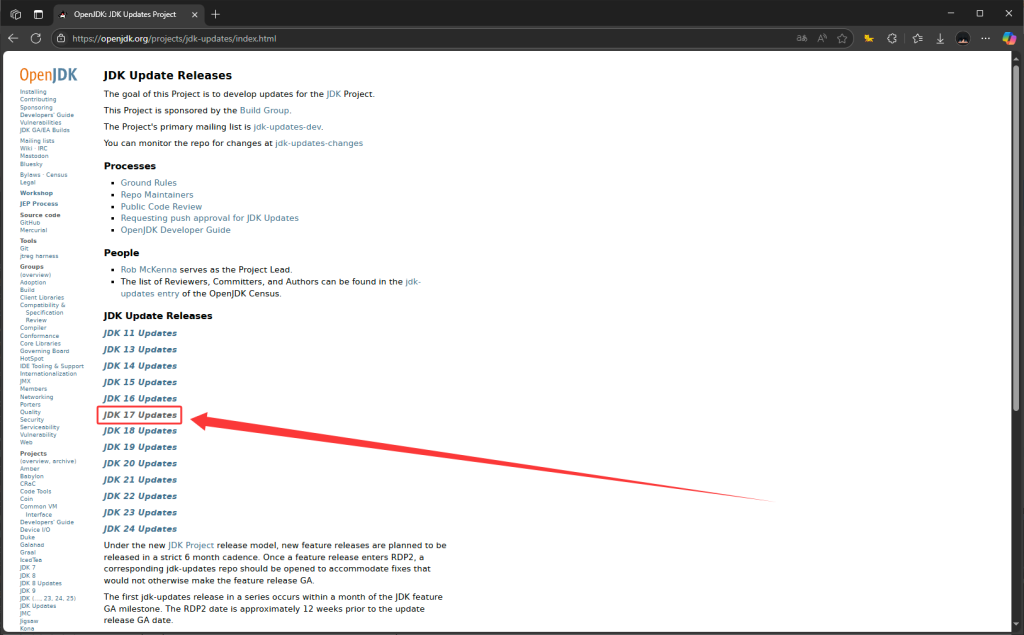 然后找到下方图片中框选的链接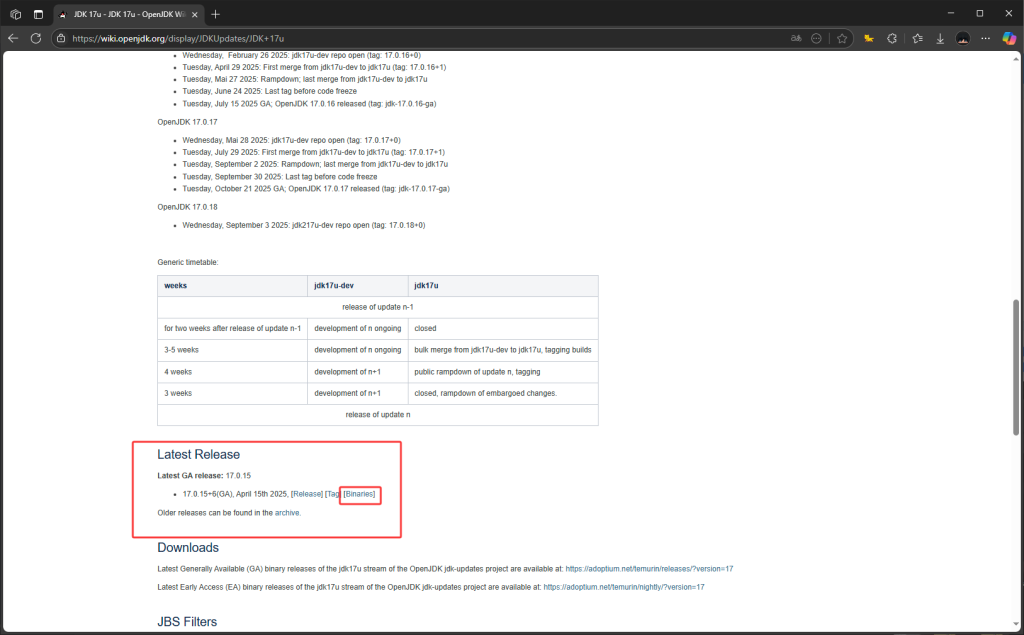
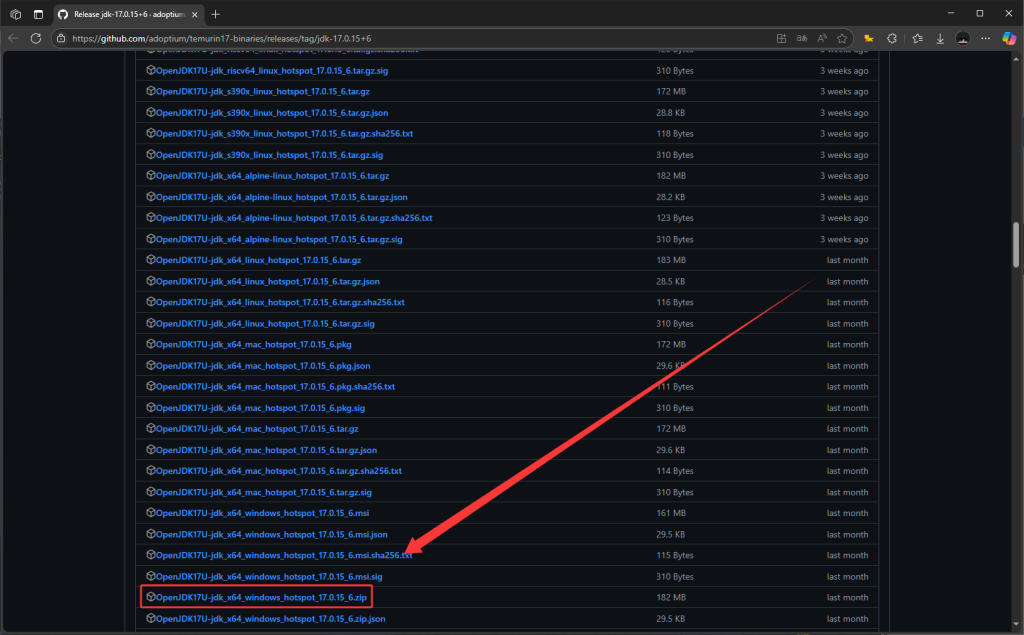 然后你会来到 JDK 17 的[github]仓库(可能访问困难)找到[OpenJDK17U-jdk_x64_windows_hotspot_17.0.15_6.zip] 或单击此处下载(可能访问困难)
随后你会得到[OpenJDK17U-jdk_x64_windows_hotspot_17.0.15_6.zip]
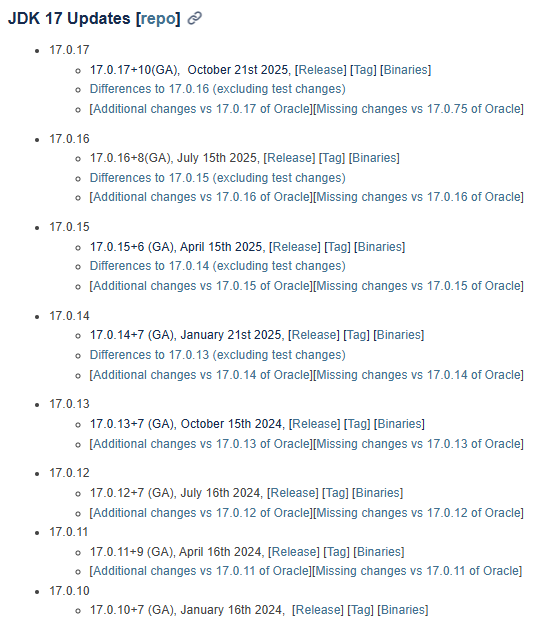
[!]:最新的二进制编译发布版本可能不包含你需要的例如:Windows,Mac,此时可从下方的”Older releases can be found in the archive.”打开仓库,找到”JDK 17 Updates [repo]”下载你需要的版本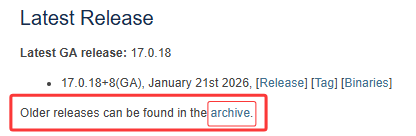
 以任意方式正确解压它(例如Windows自带的右键,随后选择全部解压缩)然后你会得到一个文件夹,将文件夹 jdk-17.0.15+* 移动到一个盘符(例如[D]盘)(此处强烈建议你将其置于一个纯英文路径中)然后打开文件夹 jdk-17.0.15+* > bin 选择这个文件夹的路径并复制
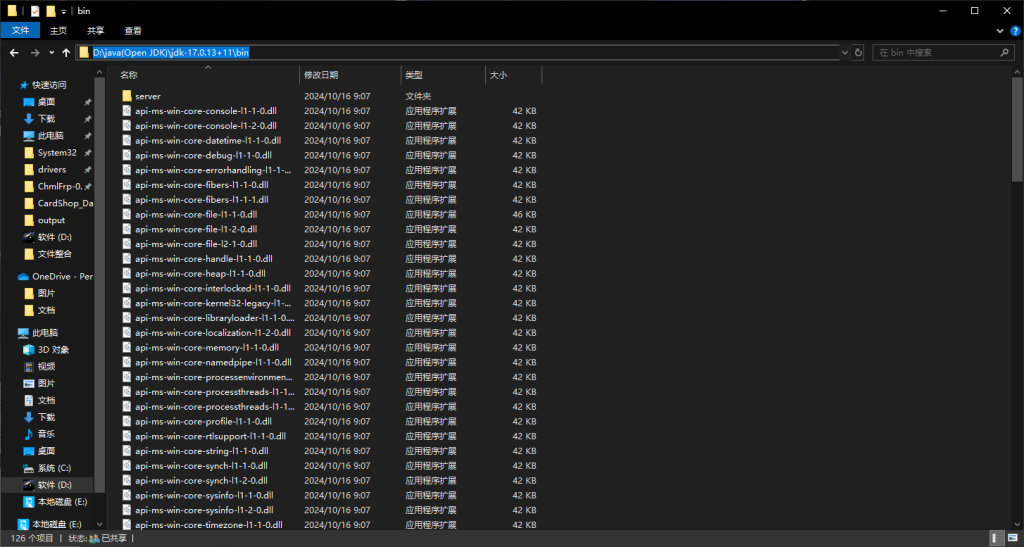 随后打开设置,点击系统,在左侧栏找到系统信息,点击高级系统设置(这一步可能有差异)
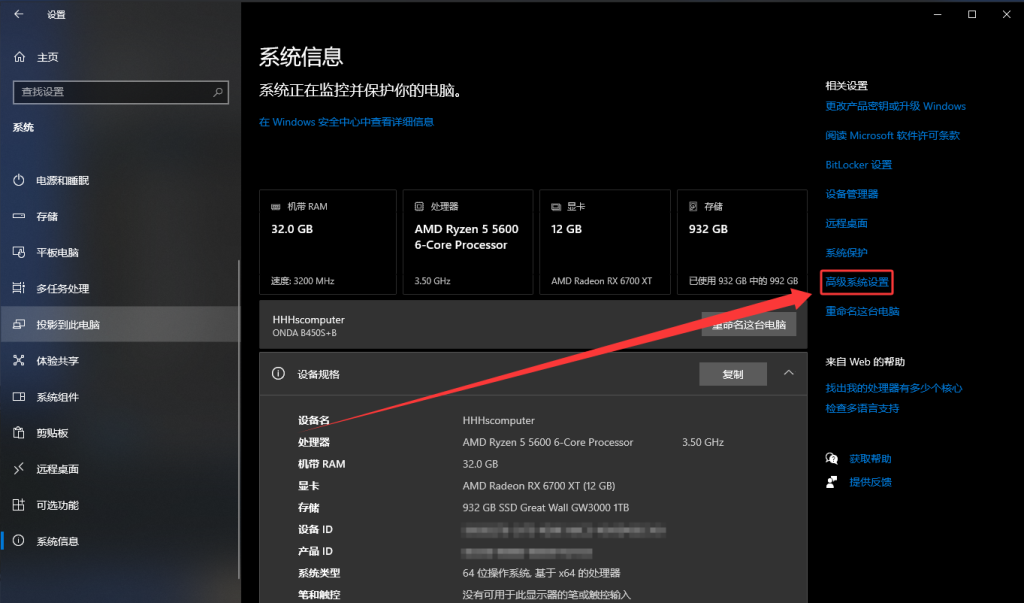 点击环境变量
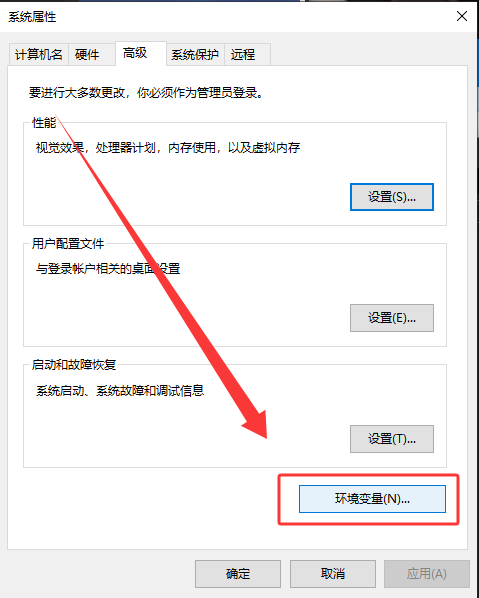 双击[path]
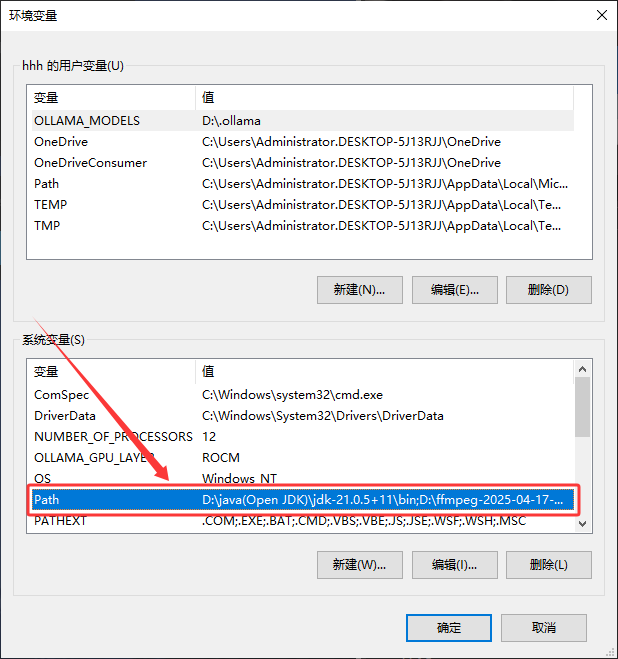 点击新建并将复制的路径粘贴进出现的输入框
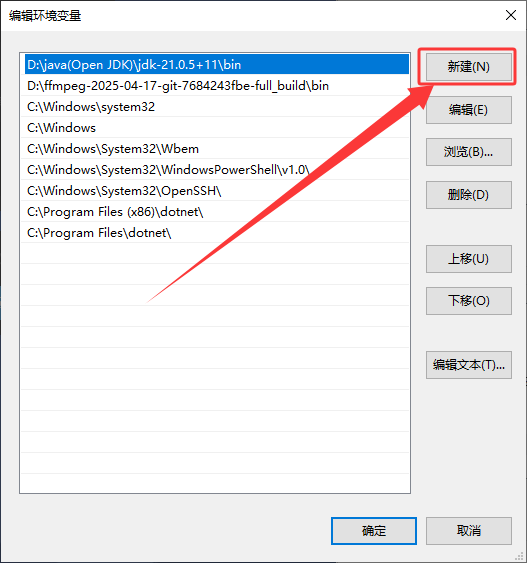 在输入完后将输入的路径通过上移移动至顶端,然后点击确定、确定、确定
[JAVA]安装完成
接下来下载(HMCL)启动器
指向[Hello Minecraft! Launcher]网站:[Hello Minecraft! Launcher]
下载(HMCL)启动器后,通常会得到一个压缩文件,其中包含[HMCL-*.*.**.exe]
解压这个文件,将其中的[HMCL-*.*.**.exe]提取出来(例如Windows自带的右键,随后选择全部解压缩)
我们建议你将其放在一个盘符(例如[D]盘)的一个文件夹中,我们可以将其命名为[HMCL]或其他(此处强烈建议你将其置于一个纯英文路径中)
然后我们可以为其创建一个快捷方式,将它放到桌面来快捷的启动(HMCL)启动器(可以通过右键[HMCL-*.*.**.exe]弹出的右键菜单完成这一步)接下来启动(HMCL)启动器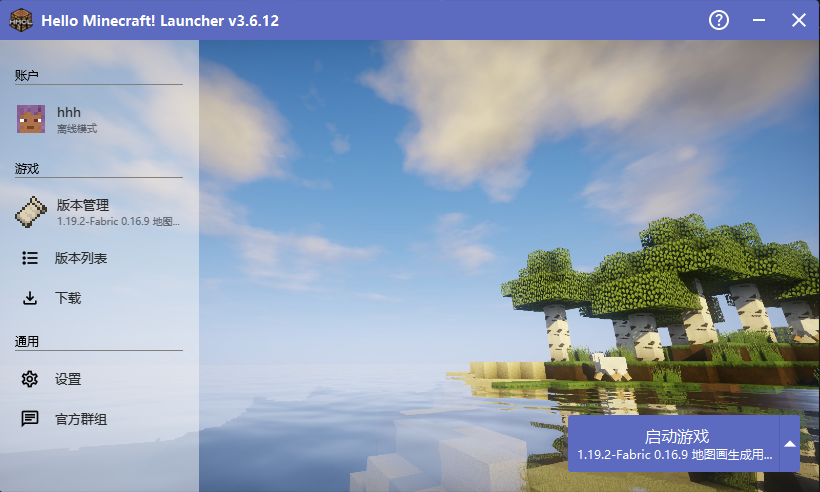 这是(HMCL)启动器的大致样貌,到这里,我们已经完成(HMCL)启动器的下载
但是还没有可以启动的游戏,下一步,我们需要下载游戏(即 离线安装 Minecraft:Java )
[1]你可以点击界面中的下载按钮来到下载页面来下载 Minecraft:Java ,或者,[2]你也可以通过他人(可能来自其他服务器,也可能来自个人)分发的整合包安装文件来下载基于 Minecraft:Java 的模组整合包
[1]在来到下载页面后,选择一个你想要下载的版本(此处以[1.20.1]举例),这时会展示一些可以安装的拓展选项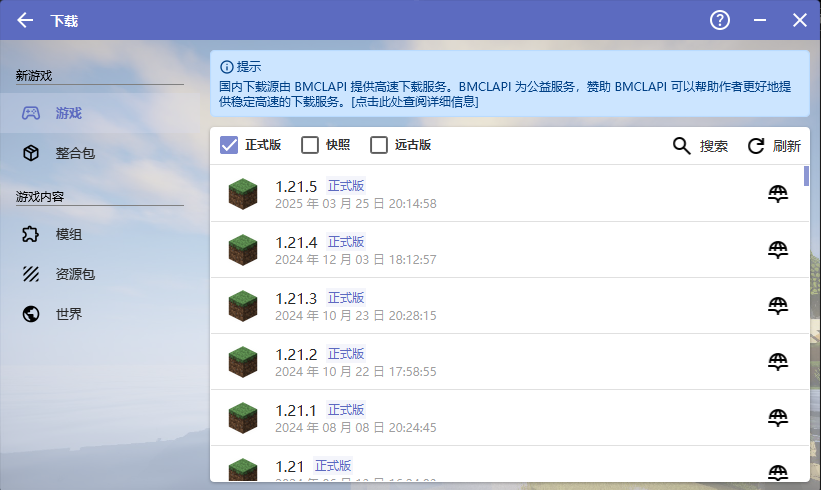
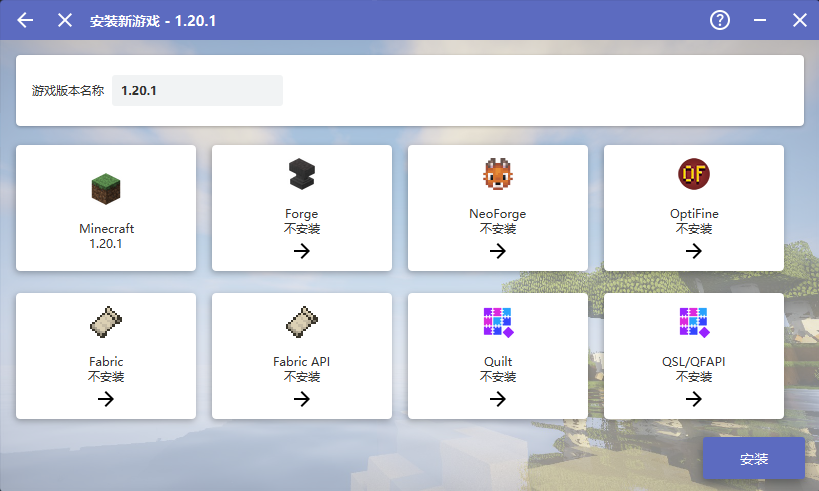 选择你想要添加的拓展选项,随后点击[安装]
等待下载完成…(可能要求你为这个版本取一个名字)
然后你可以回到启动界面,这时你可以选择使用离线启动或第三方登录启动,当然你也可以在购买正版后以正版登录启动
然后你就可以点击启动按钮启动游戏了!
[2]通过他人分发的整合包安装文件来安装基于 Minecraft:Java 的模组整合包
你可以将安装文件直接拖进(HMCL)启动器的窗口来安装,或者,你也可以在启动页面的[版本列表]页面点击[安装整合包]
点击[导入本地整合包文件]
然后选择整合包安装文件
随后等待下载完成…(可能要求你为这个版本取一个名字)
然后你可以回到启动界面,这时你可以选择使用离线启动或第三方登录启动,当然你也可以在购买正版后以正版登录启动
然后你就可以点击启动按钮启动游戏了!
文档中的案例基于: Microsoft Windows 10 pro 2009
最后更新:2026/1/28 1:32 (UTC+8)